[最も好ましい] フォトショップ アニメ風 260432-フォトショップ アニメ風 ア クション
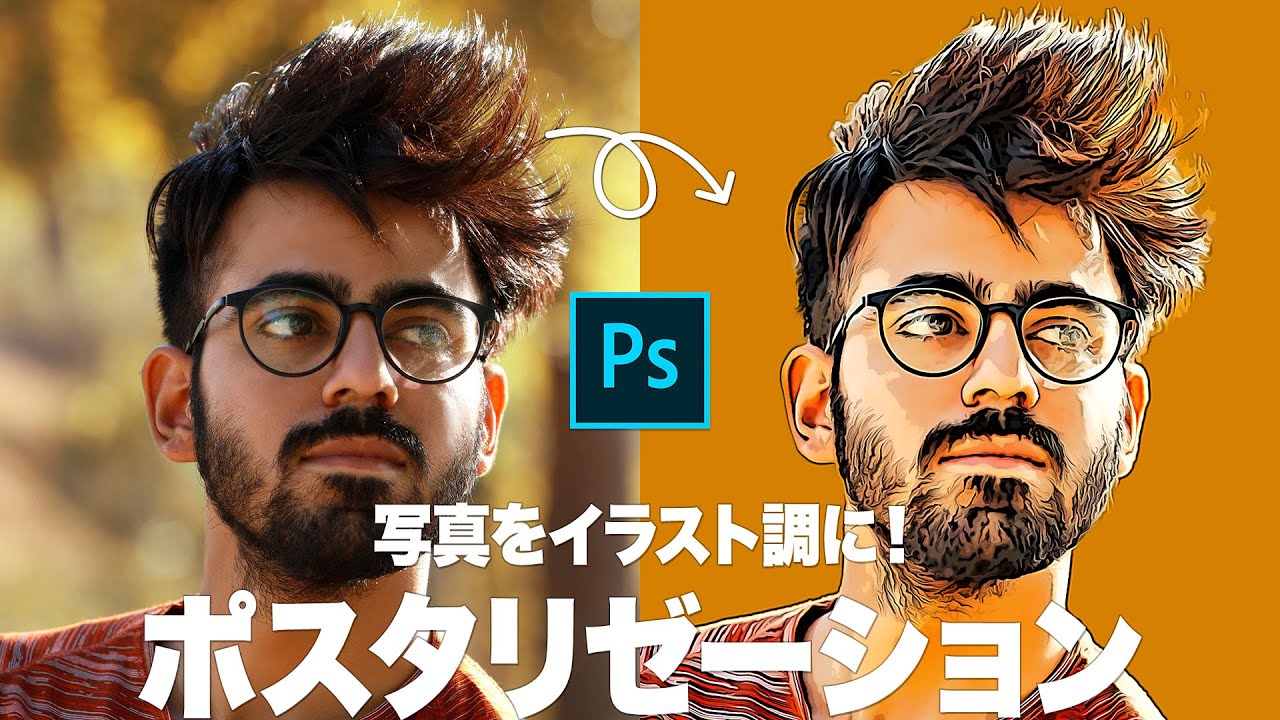
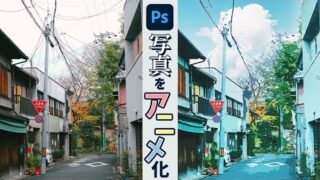
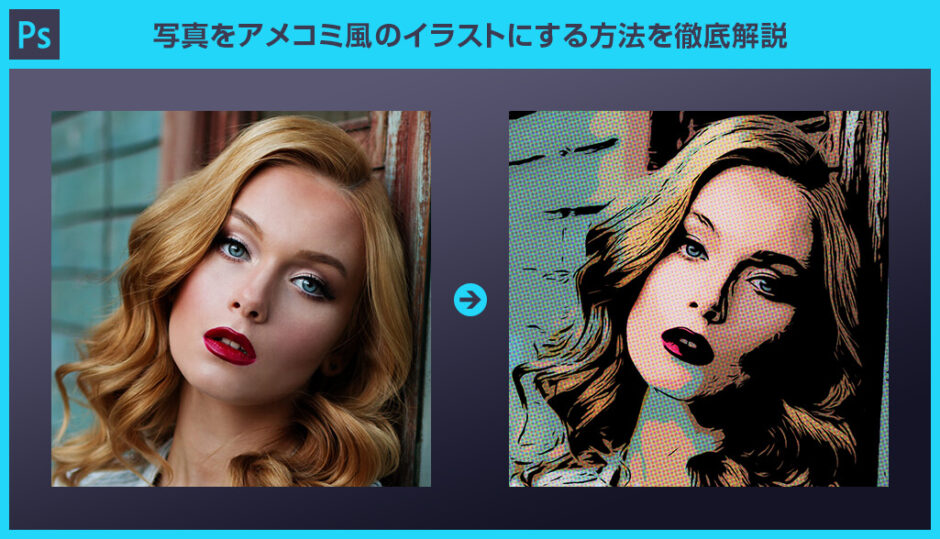
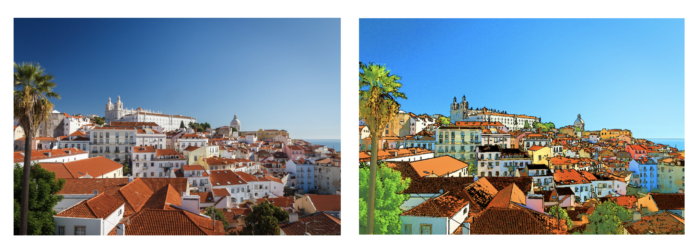
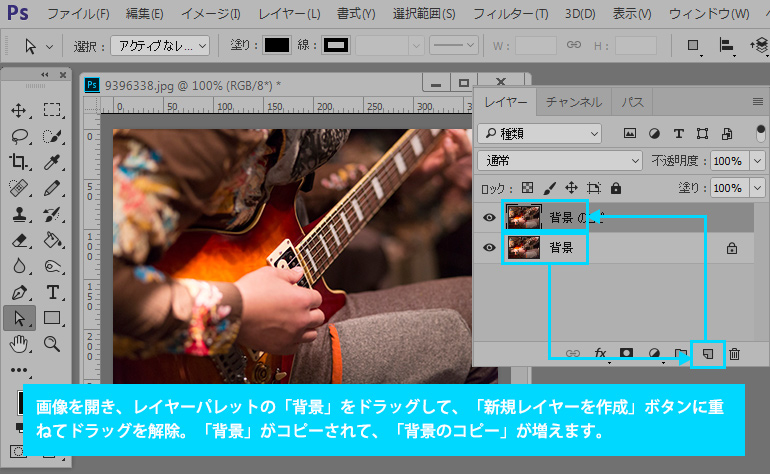
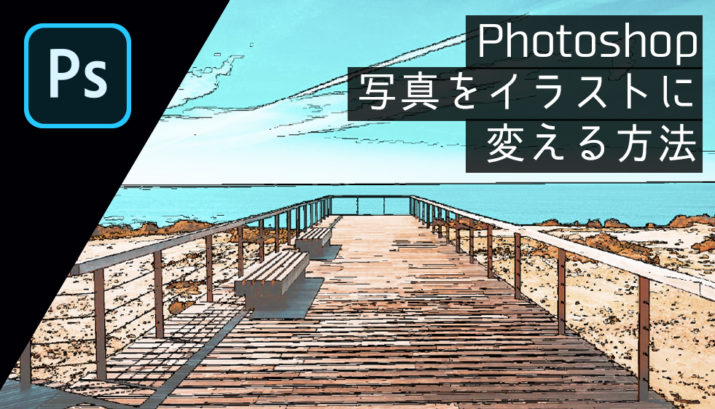
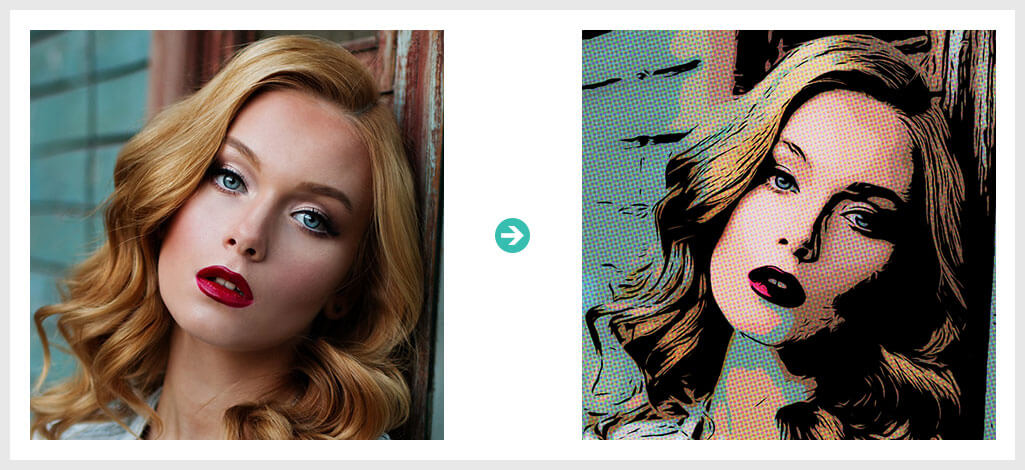
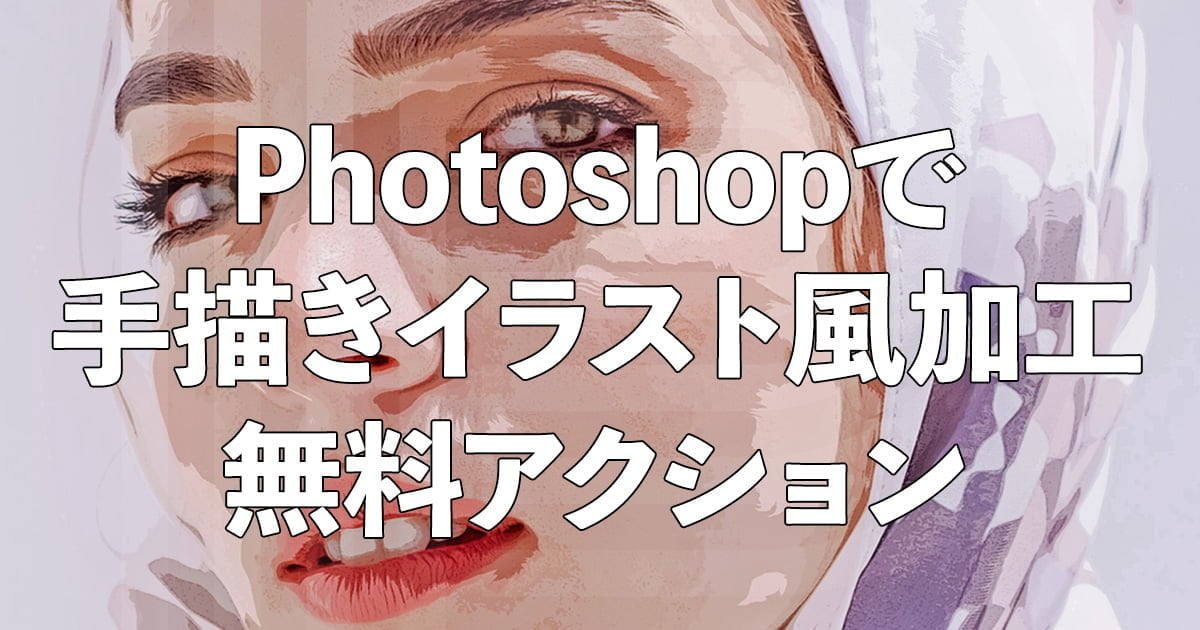
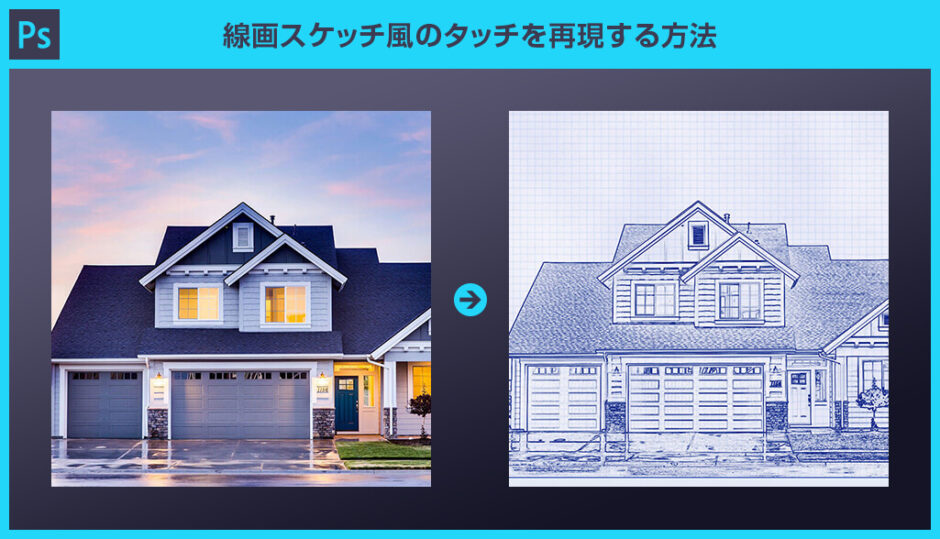
Photoshop を使って写真に漫画効果を加える方法 このチュートリアルに従って、写真を素早く漫画に変えてみましょう。 1画像を選択します Photoshopで漫画に変換したい画像を選択します。 2画像をスマートオブジェクトに変換して、非破壊編集ができるよう
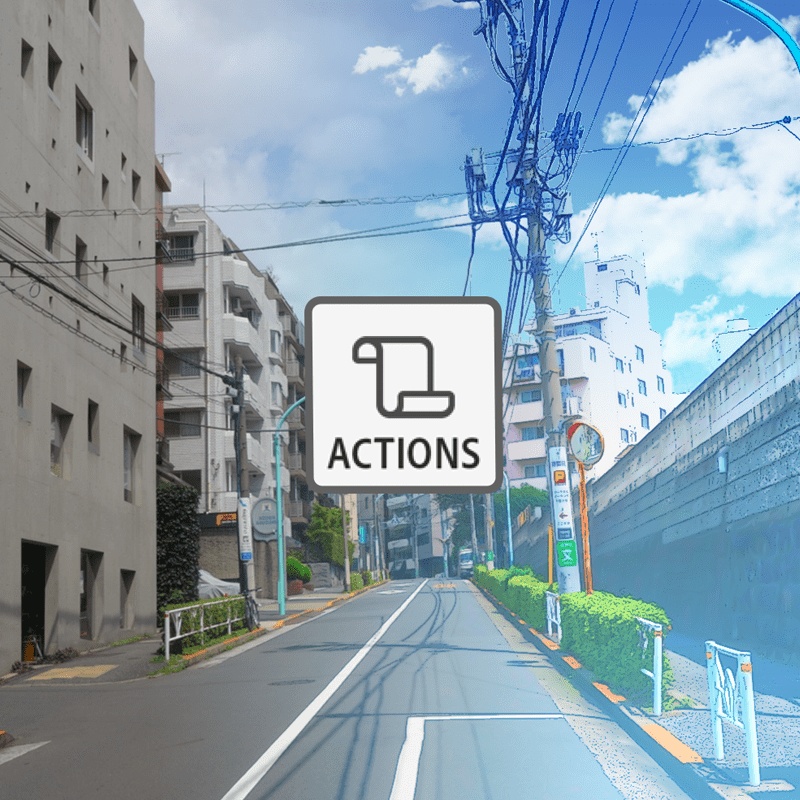
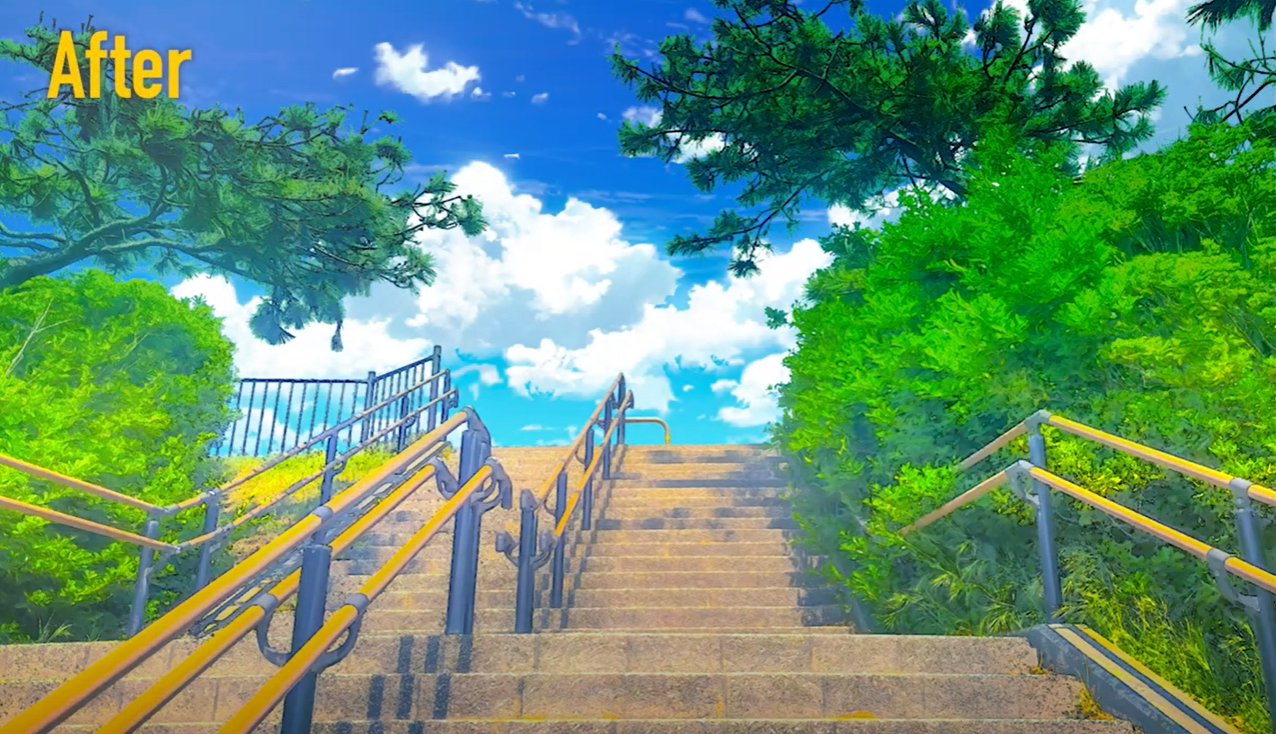
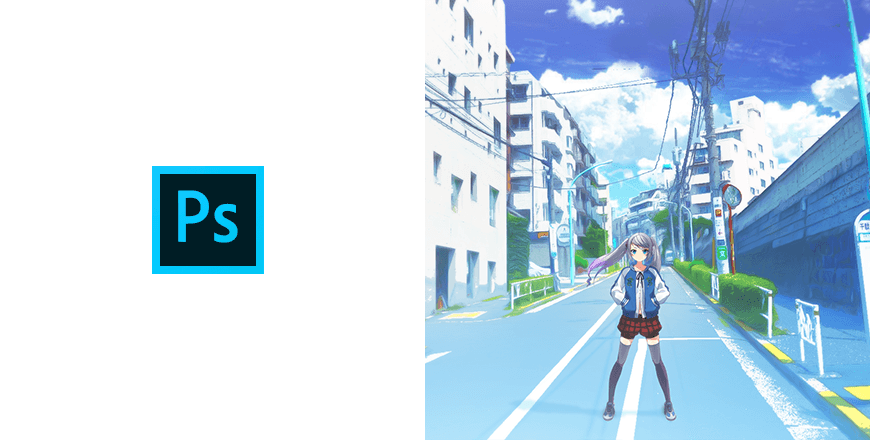
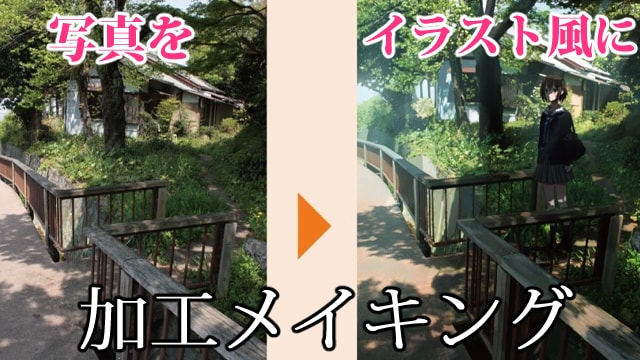
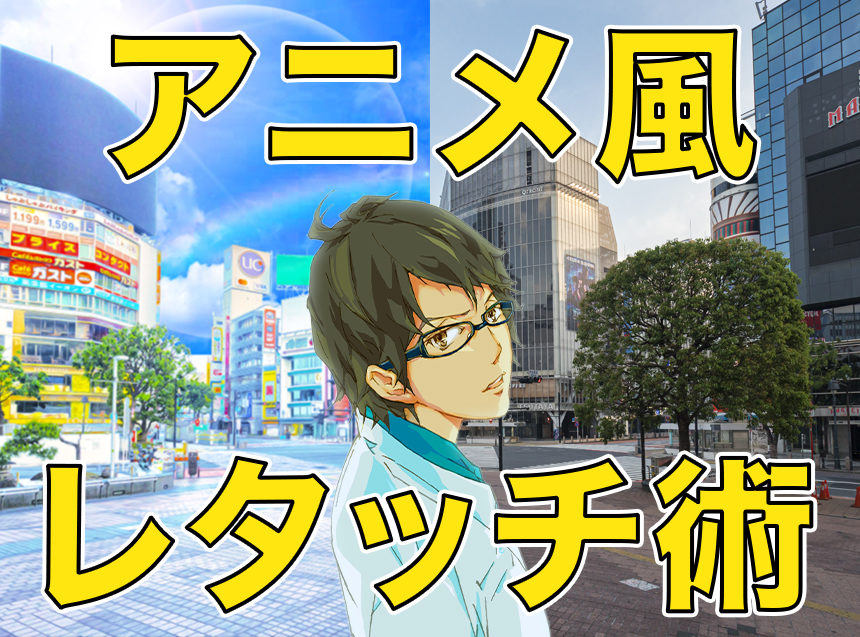
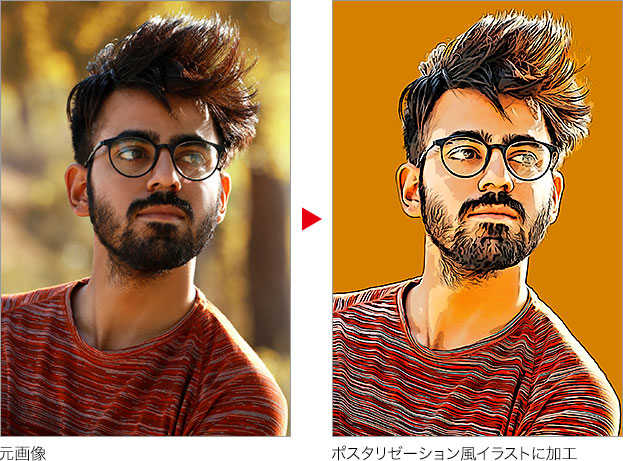
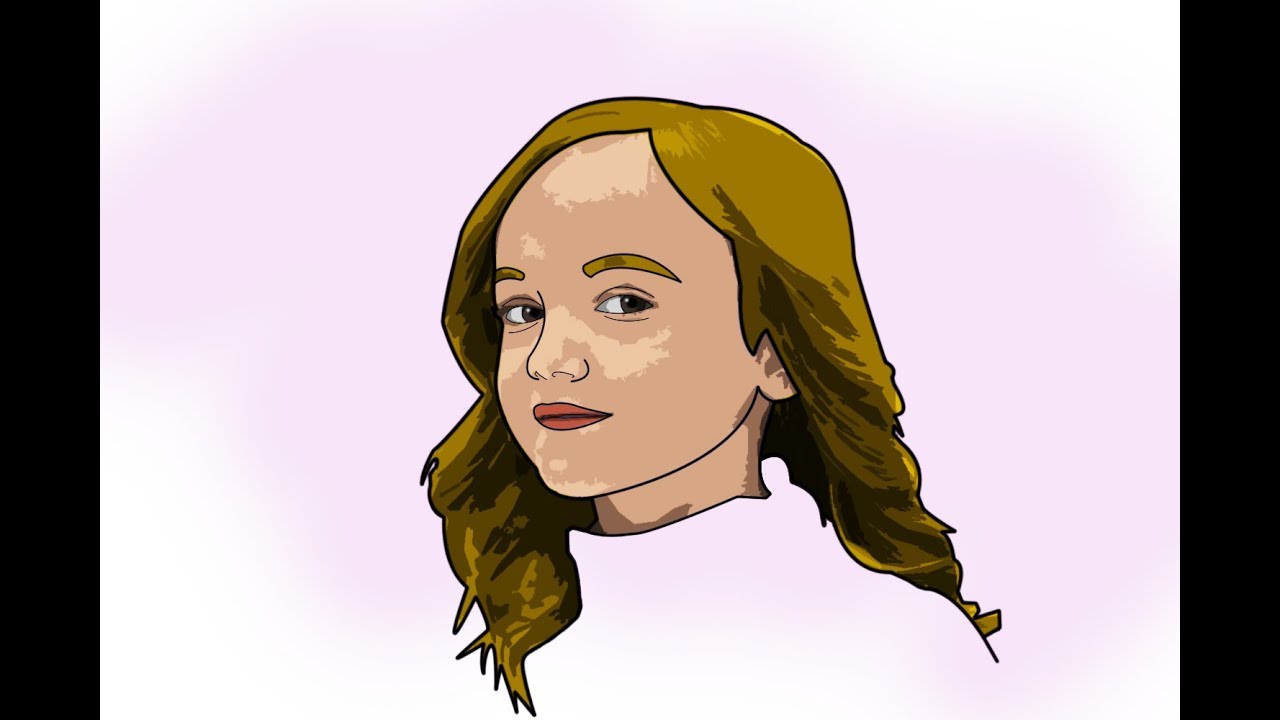
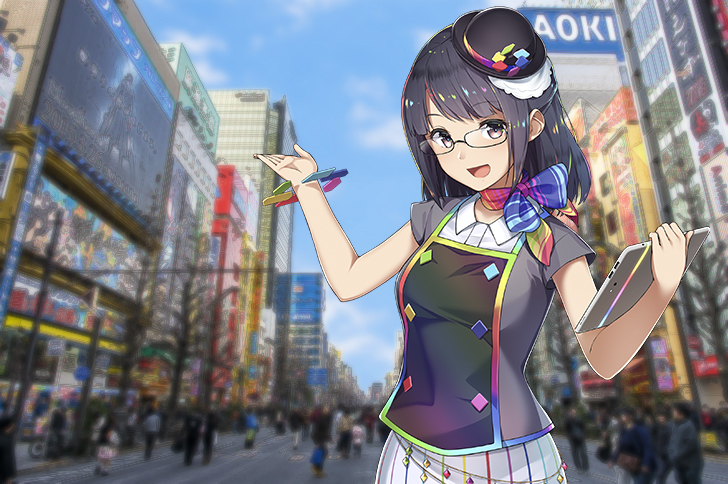
フォトショップ アニメ風 アクション- Photoshop人物写真をキャラクター風にレタッチしてみた! フォトショップで人物写真をキャラクター風にしてみました。 以下の手順でキャラクター風にレタッチできますので参考までに。 元画像 目次 1 人物を切り抜く 2 大きさを「変形」 3 「指先ツール」でぼかす 4 「髭」ブラシを作成し、髭を描画 5 「光と影」を描画 6 「ゆがみ」で口角を上げ、目を大きくする 7 チュート Photoshop(チュートリアル一覧) Photoshop写真をディズニーアニメCG風にレタッチ フォトショップで写真をディズニーアニメのCG風にレタッチしてみました。 目次 1 「ペンツール」頭を切り抜き、大きさを変形 2 「指先ツール」でぼかしていく 3
フォトショップ アニメ風 アクションのギャラリー
各画像をクリックすると、ダウンロードまたは拡大表示できます
 |  |  |
 |  |  |
 | 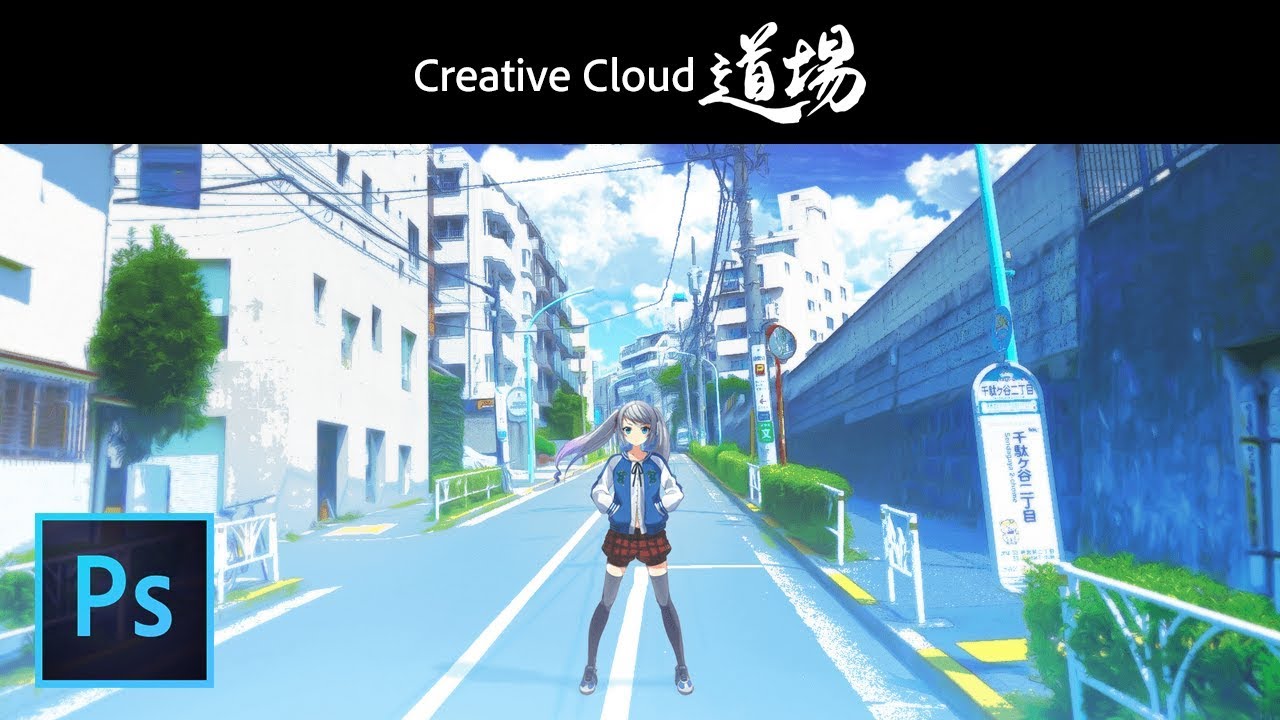 |  |
 |  |  |
「フォトショップ アニメ風 アクション」の画像ギャラリー、詳細は各画像をクリックしてください。
 |  |  |
 |  |  |
 |  |  |
 |  |  |
「フォトショップ アニメ風 アクション」の画像ギャラリー、詳細は各画像をクリックしてください。
 |  |  |
 |  |  |
 |  |  |
 |  |  |
「フォトショップ アニメ風 アクション」の画像ギャラリー、詳細は各画像をクリックしてください。
 |  |  |
 |  | |
 |  |  |
 |  |  |
「フォトショップ アニメ風 アクション」の画像ギャラリー、詳細は各画像をクリックしてください。
 |  |  |
 |  |  |
 |  |  |
 |  |  |
「フォトショップ アニメ風 アクション」の画像ギャラリー、詳細は各画像をクリックしてください。
 |  |  |
 |  |  |
 |  | |
 |  |  |
「フォトショップ アニメ風 アクション」の画像ギャラリー、詳細は各画像をクリックしてください。
 |  |  |
 |  |  |
 |  |  |
 |  |  |
「フォトショップ アニメ風 アクション」の画像ギャラリー、詳細は各画像をクリックしてください。
 |  |  |
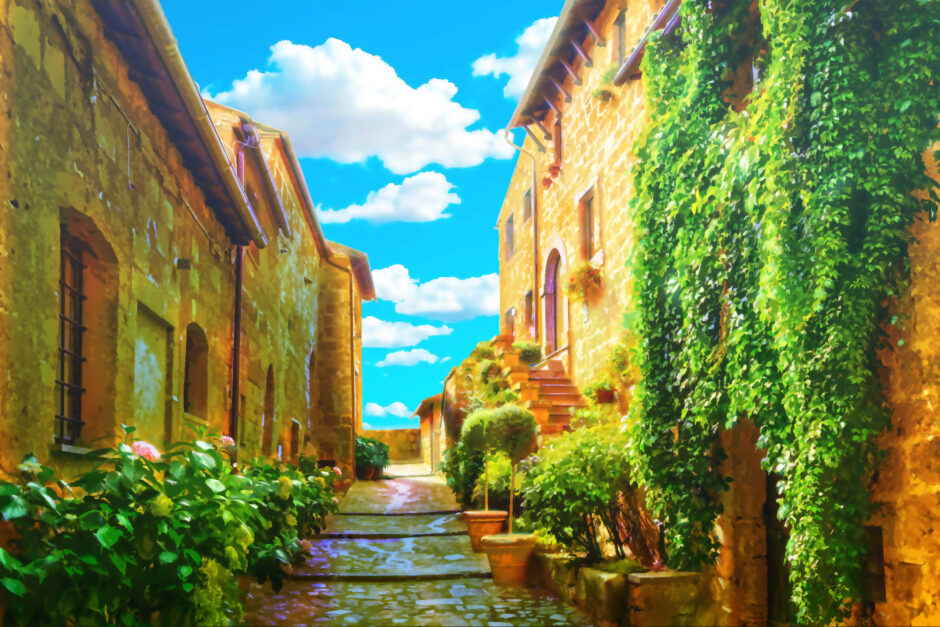
 |  |  |
 |  | 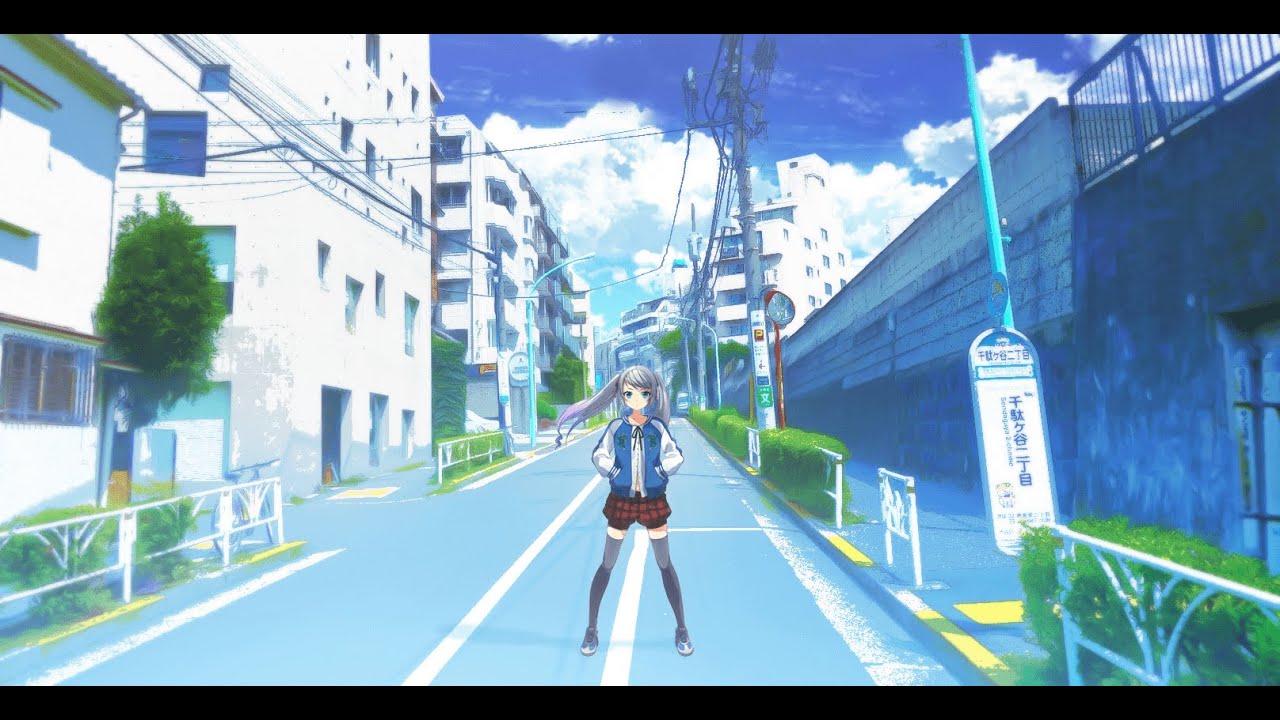 |
 | ||
「フォトショップ アニメ風 アクション」の画像ギャラリー、詳細は各画像をクリックしてください。
 |  |  |
 | ||
 |  |
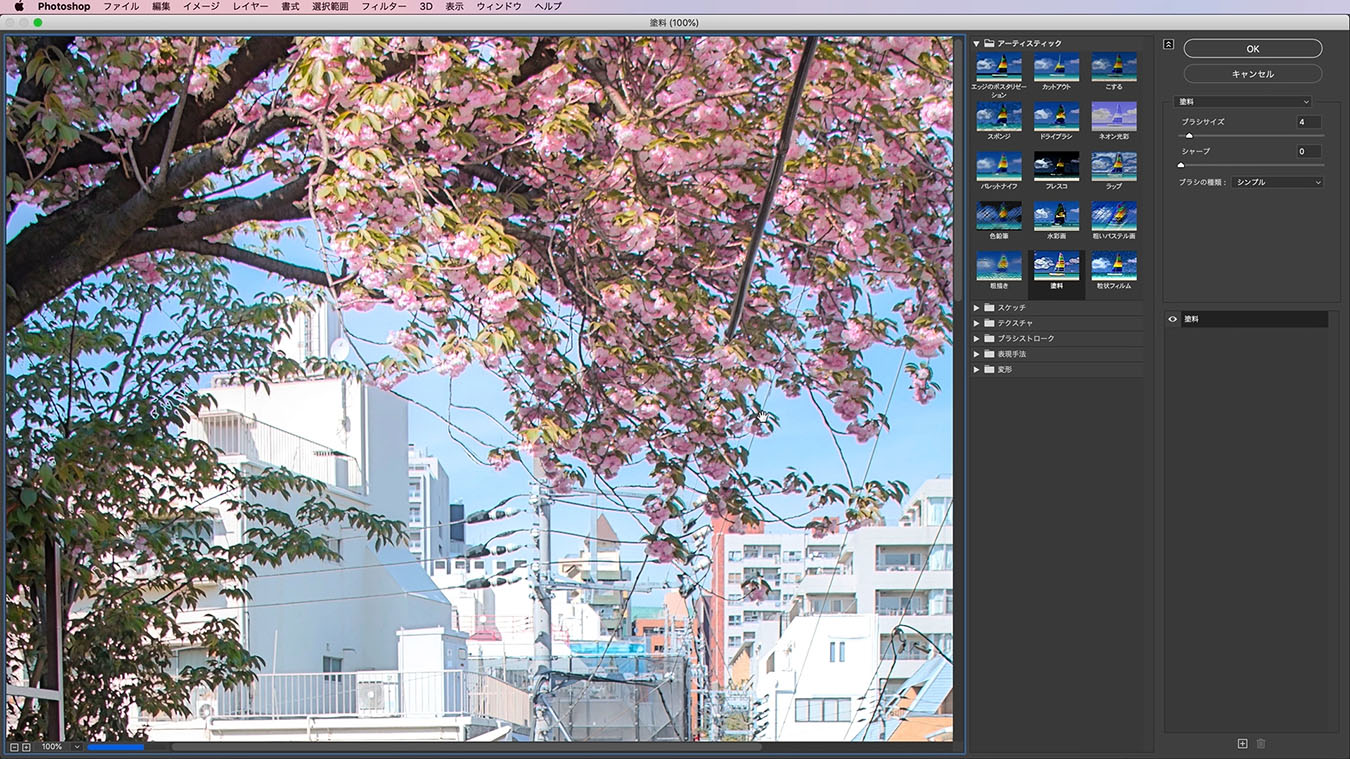
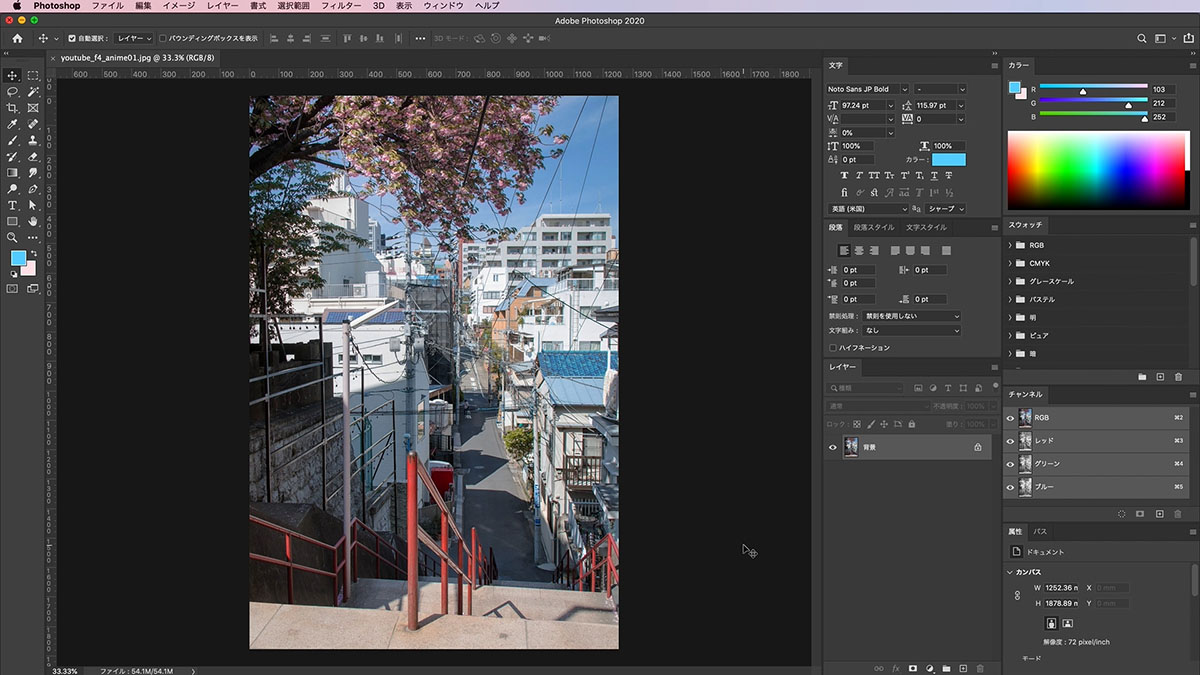
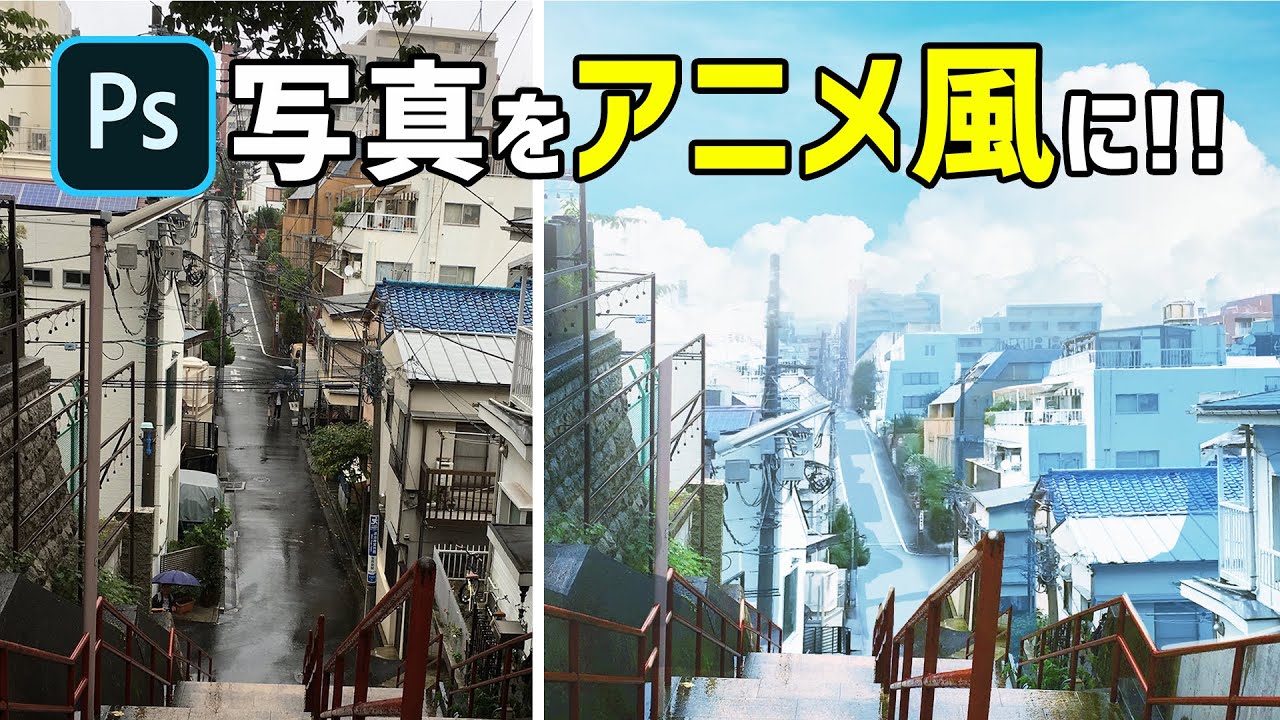
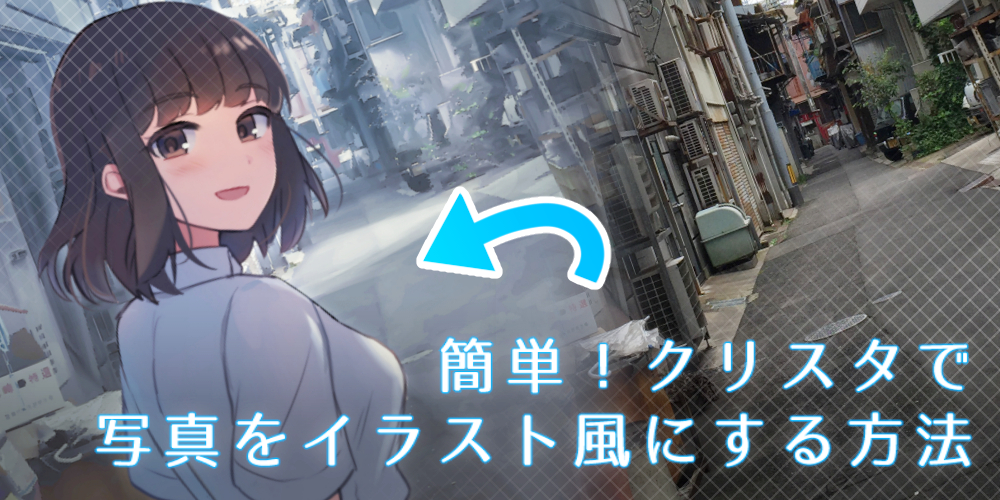
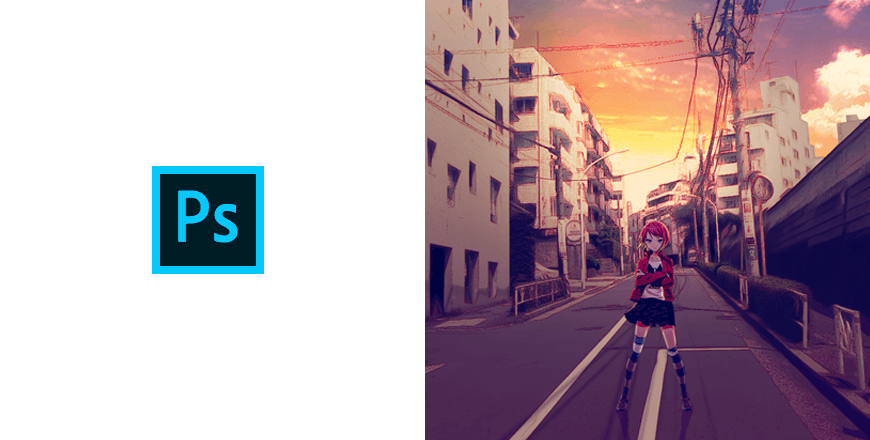
これだけで結構イラスト風になります。 仕上げ 最後に仕上げです。レイヤー2をさらにコピーし、そのレイヤーを選択しイメージ→色調補正→2階調化を選択。 今回はしきい値を 70 に設定しています。2 各種マスクでアニメ風味を出す準備をする 21 建物用マスクを作成する;
Incoming Term: フォトショップ アニメ風, フォトショップ アニメ風 人物, フォトショップ アニメ風 アクション,
コメント
コメントを投稿